Operativsystem
Operativsystemet er et systemprogram og som regel det vigtigste program på computeren. I afsnit "Computerens opbygning" er beskrevet, hvordan det indlæser et program og giver ordre til processoren om at udføre programmet. Dette kaldes at loade et program. Operativsystemet hjælper brugeren med at udnytte computerens ressourcer og har følgende fire hovedopgaver :
- Loade programmer og sikre at processoren afvikler programmerne.
- Arbejdslageradministration, fx. sikre afvikling af flere programmer end der fysisk er plads til.
- Stille filsystem til rådighed, præciseres nedenfor.
- Sikre at I/O-enheder og programmer ”kan snakke sammen”, præciseres nedenfor.
Filsystem
En fil er afledt af det engelske ord file, der betyder sag eller sagsmappe. I
computerverdenen betyder fil en sekvens af tegn eller
rettere en sekvens af
bytes, som omtalt i afsnit 2 om
computerens opbygning. En byte indeholder 8 bit,
hver bit
kan repræsentere værdien 1 eller 0, se figur 1. En byte kan dermed
indeholde 256 forskellige værdier og fx. repræsentere
talrækken fra og med 0 til
og med 255 eller repræsentere
256 forskellige instruktioner i et
programmeringssprog
eller repræsentere 256 forskellige tegn i et
textbehandlingsprogram.
Mængden af bytes udgør
dermed de data, der i en
textfil skal bruges til at
gengive en bestemt text eller de data, der indgår i
en
programfil, som anvendes til at afvikle et bestemt program eller de data der
i en billedfil skal bruges til at gengive et billede.
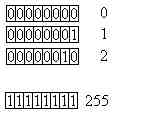 Figur 1 : En byte består af 8 bit, som kan have værdien 0 eller
1. I dette exempel repræsenterer
de enkelte bytes talværdierne 0, 1, 2 og
255. |
Udover programfiler, billedfiler og
textfiler findes der mange andre
filtyper. Filerne opbevares i computerens
forskellige lagertyper – fx.
harddisk, CD-rom, DVD og floppy-disk. Det er
ikke usædvanligt, at der ligger
flere tusinde filer på en harddisk. For at
operativsystem og bruger kan
overskue de mange filer, er det
operativsystemets opgave at stille
et struktureret filsystem til
rådighed.
|
Men det er også muligt at brugeren selv opretter mapper og gemmer filer i filstrukturen. Operativsystemet stiller et filsystem til rådighed, der gør det nemt at administrere filer og mapper. Udover navne på filer og mapper gemmer operativsystemet forskellige oplysninger som kaldes filegenskaber og omfatter bla. sidste ændringsdato, filtype, størrelse og hvorhenne filen er gemt. Filegenskaber er oplysninger som både bruger og programmer kan bruge.
Ved hjælp af "Denne computer"-faciliteten i Microsofts operativsystemer er det muligt at se hvilke filer og mapper der er på harddisk, floppydisk, CD-rom etc. Andre operativsystemer stiller lignede værktøjer til rådighed, som gør det let for brugeren at administrere data i lageret. Figur 2 viser et udsnit af indholdet på en harddisk. Det er også muligt at kopiere og slette en fil eller en mappe.
Ved at markere en fil, lave et højreklik og vælge Egenskaber, så er det muligt at se filens egenskaber, fx hvornår den er oprettet, hvor meget den fylder, hvilken type det er etc. For at operativsystemet kan gemme data på et lagermedie (harddisk eller floppydisk), skal lagermediet først formateres, dvs. klargøres til at det pågældende operativsystem kan opbevare oplysninger om filer og mapper om det enkelte lager eller drev som det også kaldes.
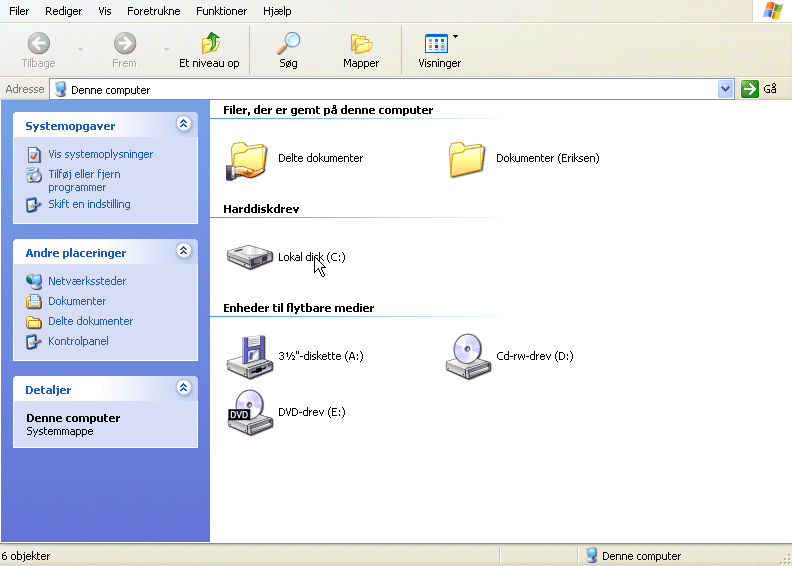
Figur 2 : "Denne computer" viser indholdet i dit lager, dvs. på harddisken, floppydisk etc.
I/O-enheder
Skærm, tastatur, mus og diskettedrev er nogle af de I/O-enheder der skal være
knyttet til computeren, for at brugeren via programmerne
kan kommunikere med
computeren. I/O-enhedernes grænseflade
til computeren er teknisk og ikke
noget almindelige
brugere beskæftiger sig med. Fx. skal en printer vide hvor
mange tegn pr. linie, hvor mange linier pr. side samt
hvordan tegnenes
typografiske præsentation skal være på en
udskrift. Og et floppydrev skal vide,
hvor læsehovedet
skal flyttes hen og hvor mange data, der skal skrives ned på en
diskette.
Desuden stiller I/O-enhederne en række
kommandoer til
rådighed, der oftest er vidt forskellige
fra enhed til enhed. Vha. små
programmer der kaldes
drivere, sørger operativsystemet for en ensartet
grænseflade til programmerne, der bruger enhederne. Og vi
almindelige brugere er
heldigvis fri for at tænke på
hvordan data overføres til og fra enheder og
programmer.
De fleste operativsystemer indeholder de drivere, systemet skal
bruge, men det kan blive nødvendigt at opdatere en gammel
driver eller
installere en ny driver når en enhed tilføjes
til systemet.
Operativsystemet i
praxis
Når computeren bliver tændt, starter den med at indlæse operativsystemet. På
de fleste maskiner vil den først søge efter
operativsystemet på en floppy-disk,
for derefter at
indlæse operativsystemet fra harddisken.
|
Der går noget tid, der vises forskellige
mystiske beskeder om
operativsystemets status under opstart. Til sidst
vises et skærmbillede med nogle
ikoner og en taskbar nederst, skrivebordet
kaldes dette skærmbillede. Nogle
maskiner er sat op til, at brugeren skal
skrive en adgangskode, for at få
lov til at bruge computeren. Og nogle
systemer præsenterer brugeren for
et velkomstbillede. I figur 3 vises
et udsnit af skrivebordet.
Ved at klikke på en af ikonerne på skrivebordet sættes operativsystemet til at loade et program. Operativsystemet tjekker om programmet existerer, hvorefter det vil blive overført til arbejdslageret og processoren vil påbegynde programafviklingen. Ikonerne på skrivebordet er en nem og hurtig genvej til de mest brugte programmer. |
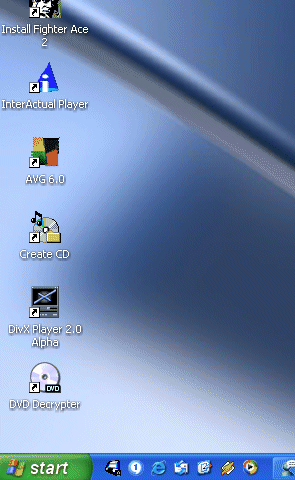 Figur 3 Ved klik på et ikon giver du besked til operativsystemet om at åbne en mappe eller starte et program. |
Det er muligt at bestemme hvordan skrivebordet skal præsenteres. Højreklik et
tilfældigt sted på skrivebordet og en værktøjskasse med
forskellige faciliteter
til at tilpasse skrivebordet
bliver vist. Hvis baggrunden skal ændres så klik på
Egenskaber og vælg fanebladet Baggrund,
herfra bestemmes hvilken
baggrund skrivebordet skal vise.
Klik på Start i nederste venstre hjørne, klik herefter på
Programmer og der vises en oversigt over de
programmer der er på din
harddisk, men ikke er
repræsenteret med et ikon på skrivebordet. Prøv at
dobbeltklikke på programmet Stifinder og filstrukturen på
maskinen vil blive
vist. Dobbeltklik på mapperne leder
brugeren længere ned i filhierarkiet. Når du
er færdig,
klik på x i øverste højre hjørne.
Det er muligt at bestemme, hvordan systemet skal præsentere mapper og filer i
Stifinder. Klik på undermenuen Vis og vælg
menupunktet
Mappeindstillinger. Herfra defineres
præsentationen af filer og mapper.
Et søgeprogram er et lille program der ofte følger med de fleste
operativsystemer. I Microsoft-miljøet startes
søgefaciliteten med et venstreklik
på Start, træk
musen op i Søg efter og venstreklik på Filer og
mapper... skriv navnet på filen eller mappen du søger
efter, bestem hvor
meget af lageret der skal gennemsøges
og klik på Søg nu. Efter et stykke
tid har
søgeprogrammet gennemsøgt lageret og returnerer de filer og mapper den
har fundet.
Microsoft-miljøet har desværre en kedelig tendens til at være ustabil,
hvilket kommer til udtryk ved at programmer går i stå og
brugeren hverken kan
anvende programmet eller komme ud af
programmet. Ofte kan brugeren komme ud af
denne fastlåste
situation ved at klikke på følgende tre taster samtidig :
Ctrl Alt Del. Ctrl og Alt er i det
nederste venstre hjørne af
tastaturet, Del
kaldes også for Delete og er under
Ins-tasten og til venstre for End-tasten.
Herefter vises et lille
skærmbillede med en status over
hvilke programmer der bruger computeren, afslut
eventuelt
de job der ikke er aktive. Hvis det ikke hjælper så tast
Ctrl+Alt+Del igen. Hvis det heller ikke hjælper så
sluk maskinen og tænd
den igen efter 10 sekunder.
Operativsystemet vil kontrollere maskinen for fejl
og en
fejlmeddelse vil bebrejde brugeren at computeren blev slukket, selvom
fejlen oprindelig skyldes et ustabilt operativsystem.
Link til mere viden:
Wintip
VistaGuide
Forrige dokument: Computerens opbygning Næste dokument: Bugergrænseflade
Top Email til Webmaster Mainmenu